
Program custom
Program custom adalah silabus buatanmu. Strukturnya tiga tingkat:
- Program: keseluruhan silabus, misalnya “Bahasa Jepang Dasar”.
- Unit: kelompok besar, misalnya “Unit 1: Perkenalan”.
- Materi: satu pertemuan atau pelajaran di dalam unit, misalnya “Kosakata dasar”. Tiap materi berisi beberapa konten (kosakata, pola kalimat, kanji, kuis, dan lainnya).
Kamu mengisi program dengan konten dari Content Library: pustaka kosakata, tata bahasa, kanji, dan kuis Gengojapan, plus konten buatanmu sendiri.
1. Buat program
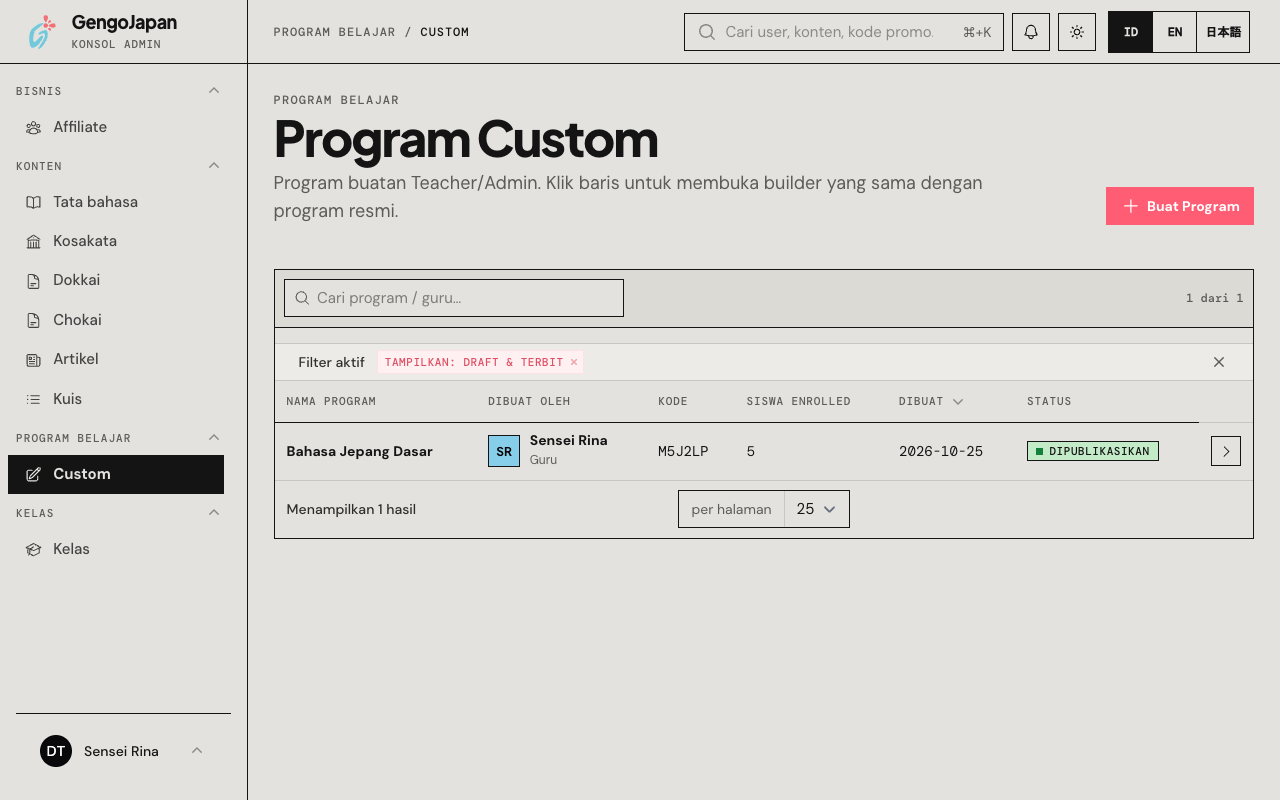
- Di panel sensei, buka Custom.
- Klik Buat Program.
- Isi Nama program, lalu klik Kirim.
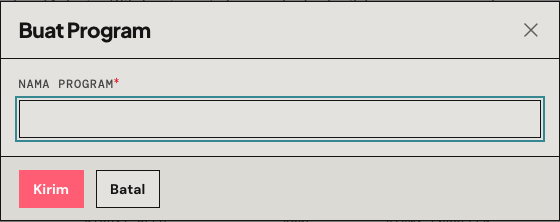
- Program baru muncul di daftar. Klik Buka untuk masuk ke builder.
Program baru berstatus draft. Siswa belum bisa melihatnya sampai kamu mempublikasikannya.
2. Kenali tampilan builder
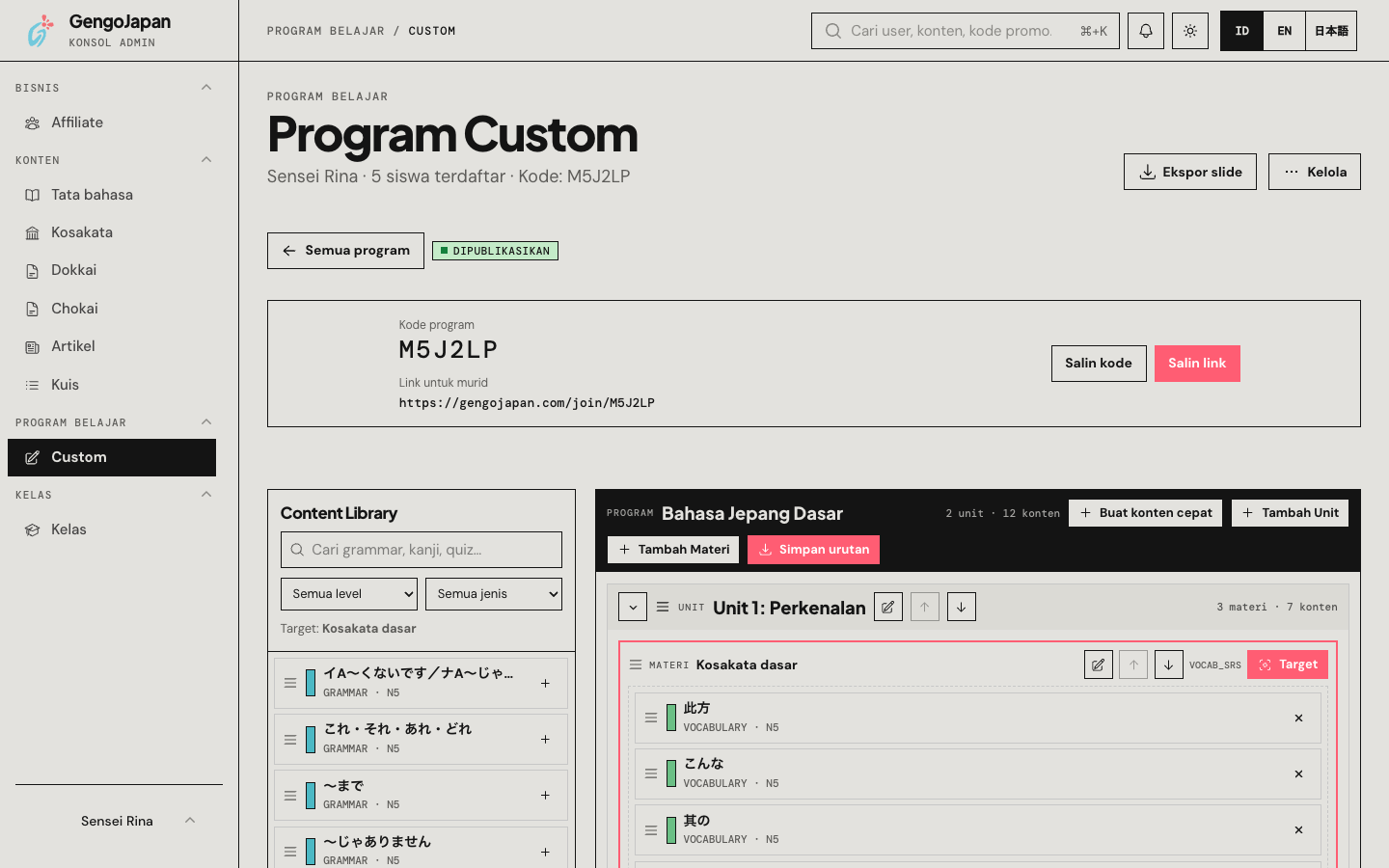
- Kiri: Content Library. Daftar konten yang bisa kamu pakai, lengkap dengan kolom cari dan filter.
- Kanan: kurikulum. Program, unit, materi, dan konten yang sudah masuk.
- Kotak merah muda menandai materi yang sedang menjadi Target: tujuan konten yang kamu tambahkan.
Di bagian atas ada tombol Buat konten cepat, Tambah Unit, Tambah Materi, dan Simpan urutan.
3. Tambah unit
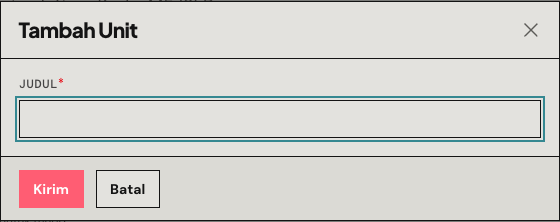
- Klik Tambah Unit.
- Isi Judul, misalnya “Unit 2: Kehidupan Sehari-hari”.
- Klik Kirim.
4. Tambah materi (pertemuan)
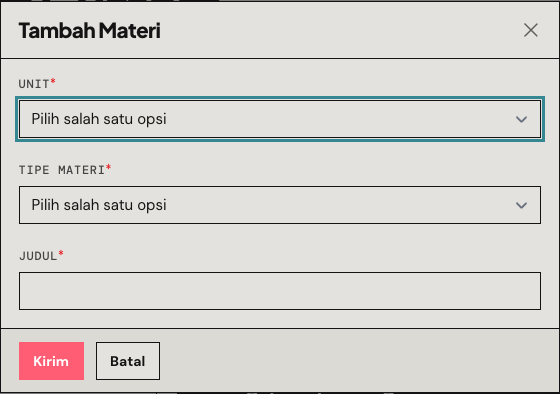
- Klik Tambah Materi.
- Pilih Unit tempat materi ini berada.
- Pilih Tipe materi: Grammar, Vocabulary, Kanji, Kana, Artikel / Dokkai / Chokai, atau Quiz.
- Isi Judul, lalu klik Kirim.
Materi Dokkai yang punya audio otomatis mendapat langkah shadowing di bawahnya. Langkah itu terkunci dan mengikuti urutan dokkai di atasnya.
5. Cari dan masukkan materi
- Di Content Library, ketik di kolom Cari grammar, kanji, quiz…. Kamu bisa mencari dengan tulisan Jepang.
- Persempit dengan filter Semua level (N5 sampai N1) dan Semua jenis (Grammar, Vocabulary, Kanji, dan seterusnya).
- Tentukan tujuan: klik Target di materi yang mau diisi. Nama materi target tampil di bawah filter, di baris Target:.
- Masukkan konten dengan salah satu cara:
- klik tombol + di sebelah konten, atau
- tarik konten ke materi, lewat pegangan di kirinya.
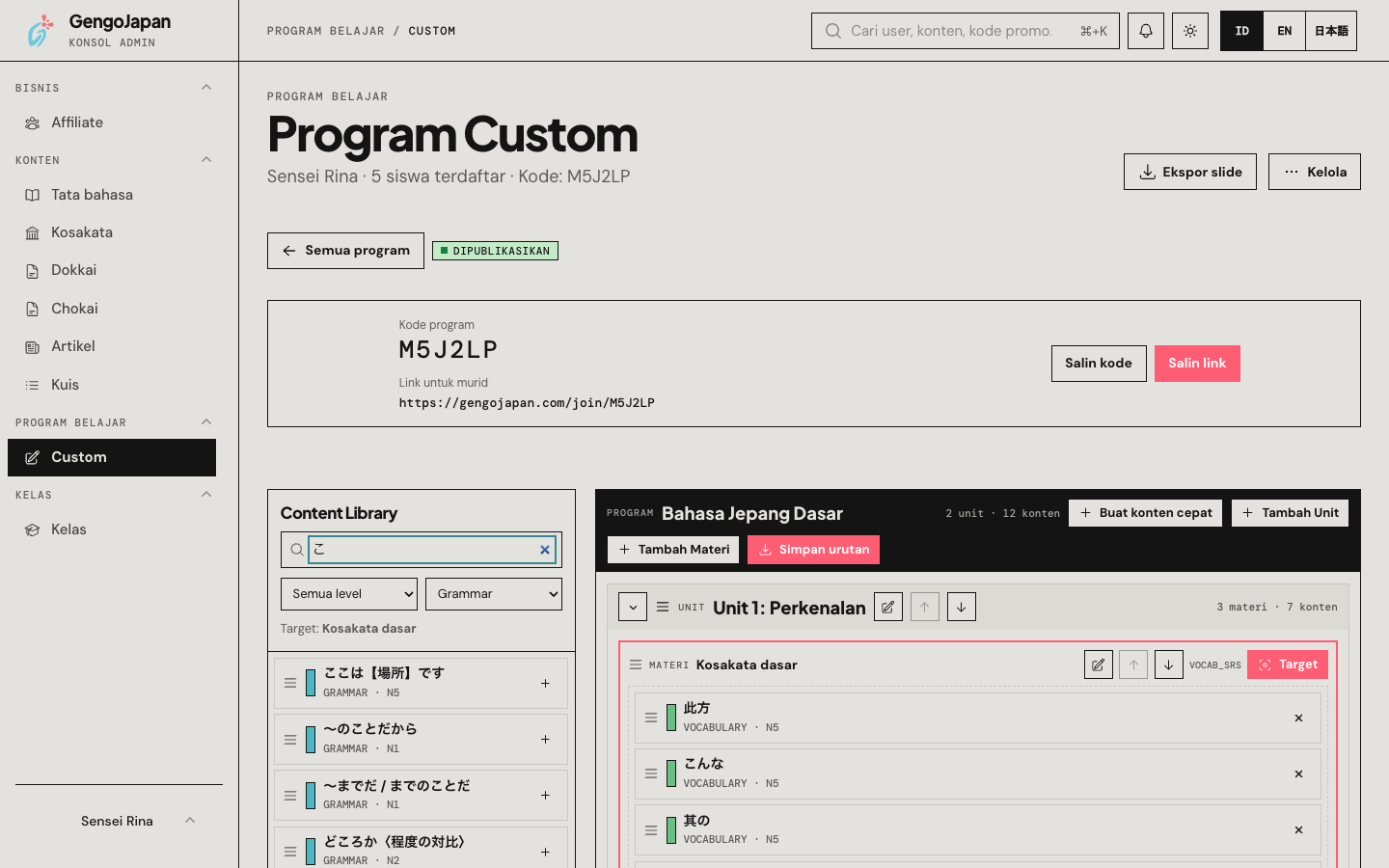
Untuk mencabut konten dari materi, klik × di baris konten.
6. Atur ulang, ubah nama, dan hapus
- Klik ikon pensil untuk mengganti nama unit atau materi.
- Klik panah naik atau turun untuk mengubah urutan unit atau materi. Kamu juga bisa menarik lewat pegangan.
- Klik panah di kiri judul unit untuk melipat atau membukanya.
- Setelah mengubah urutan atau isi, klik Simpan urutan.
7. Buat konten cepat
Konten yang kamu butuhkan belum ada di library? Buat sendiri.
- Klik Buat konten cepat.
- Pilih Tipe: Grammar, Artikel / Dokkai / Chokai, Quiz (paket), atau Kosakata.
- Isi judul atau pola. Untuk kosakata, isi Kata, Bacaan (kana), dan Arti (ID). Penjelasan dan contoh kalimat opsional.
- Klik Kirim. Untuk tipe selain kosakata, formulir isi konten langsung terbuka. Isi, lalu klik Simpan konten.
- Tarik konten barunya ke materi.
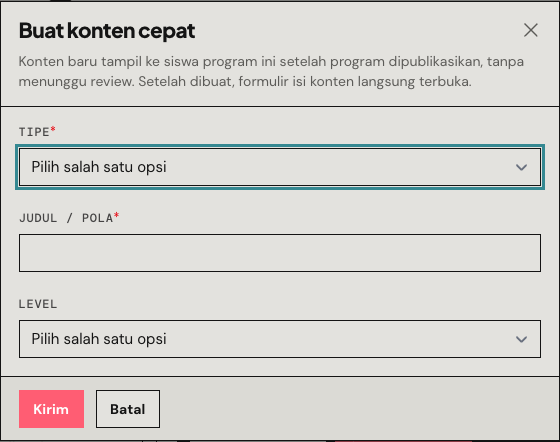
Konten yang kamu buat dari builder program tampil ke siswa program itu setelah programnya dipublikasikan.
8. Publikasikan dan bagikan
- Klik Kelola, lalu Publikasikan. Setelah terbit, labelnya berubah menjadi Dipublikasikan. Menu yang sama punya Batalkan publikasi untuk menyembunyikannya lagi.
- Di bagian atas builder, kamu melihat Kode program dan link untuk murid. Klik Salin kode atau Salin link.
- Murid memakai kode atau link itu untuk bergabung. Lihat Gabung kelas. Atau pasang program ke kelas.
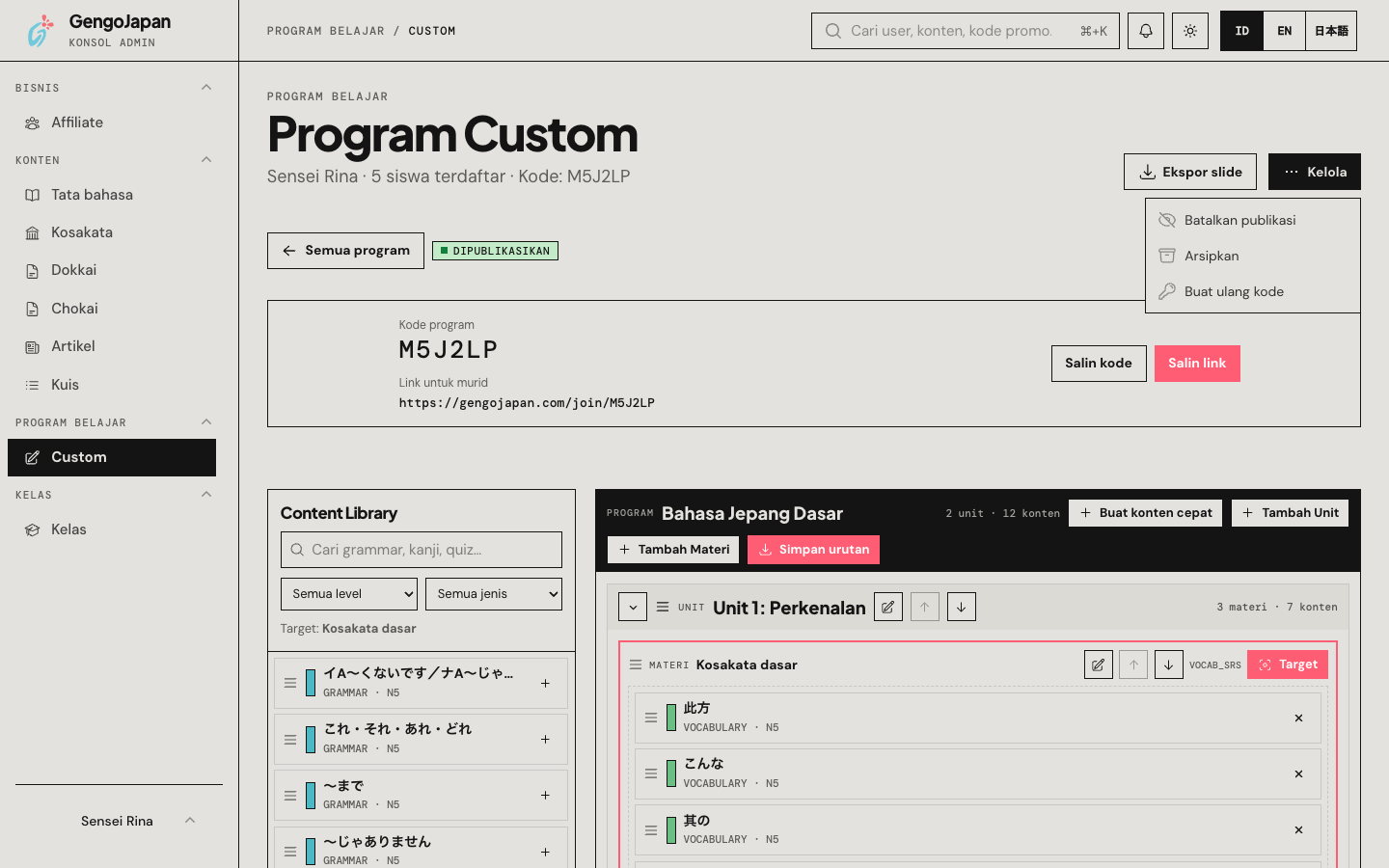
Menu Kelola juga berisi Arsipkan (menyembunyikan program dari semua siswa, tanpa menghapus data dan progres, bisa dipulihkan) dan Buat ulang kode (kode lama tidak bisa dipakai bergabung lagi, siswa yang sudah terdaftar tetap terdaftar).
Ekspor slide
Klik Ekspor slide untuk mengunduh program sebagai PDF, PPSX, atau PPTX untuk kelas tatap muka. Tiap halaman diberi watermark nama dan kode ekspor.